|
Decifra
|
|
|
|
||||||
A instalação, criação de ícones e vinculação de arquivos seguem os padrões normais e são intuitivas, para quem está familiarizado com elas. Para os demais, menos viciados em Informática, disponibilizamos as dicas abaixo...
Download e Instalação1. Em nosso "site", clique na linha indicada para baixar o pacote de instalação compactado, selecione uma pasta para receber a cópia em seu computador, e confirme a operação. Qualquer pasta serve, pois o arquivo ZIP não precisa ser mantido em seu micro depois de concluida a instalação (descompactação dos arquivos).
2. Depois de concluido o download, solicite a expansão (descompactação) dos arquivos. Isto pode ser feito com um duplo clique sobre o arquivo recém baixado (ZIP) e a posterior opção por "Extrair todos os arquivos", ou clicando sobre ele com o botão direito do "mouse" e selecionando "Extrair tudo..." (ou invocando um programa especializado na descompactação de arquivos).
3. Em qualquer caso, selecione a pasta de destino e lembre-se de que ela deve lhe garantir privilégios de leitura e gravação de arquivos para que o Decifra funcione corretamente. Observe também que se a pasta de destino não for pública, nem todos os usuários do micro poderão executar o programa. Em outras palavras, quem não for capaz de visualizar a pasta de destino ou não tiver nela os privilégios de leitura e gravação de arquivos não poderá executar o Decifra ali. Se você não tiver maiores restrições de gravação no micro, nós sugerimos a pasta "C:\Decifra2\", mas você pode selecionar qualquer outra, ou mesmo crir uma nova pasta durante a descompactação.
IMPORTANTE: Todos os arquivos devem ser expandidos numa única pasta, que, mais tarde, conterá também todos os arquivos de personalização do programa. Como esta é "a pasta do Decifra", evite utilizá-la para gravar músicas ou outros arquivos, de maneira a preservar sua legibilidade. Para organizar suas músicas cifradas, crie sua própria estrutura de pastas (e modifique-a, depois, conforme sua conveniência).
 |
 |
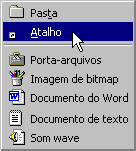 |

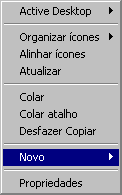
3. Para duplicar o atalho no Menu Iniciar, inclusive nas pastas Programas ou Favoritos, basta arrastá-lo com o mouse até a posição desejada. Alternativamente, pode-se usar o Windows Explorer para selecionar uma pasta (dentro daquela que corresponde ao Menu Iniciar), e repetir o procedimento acima (para invocar a janela de criação de atalhos, use o menu superior, clicando na função Arquivo > Novo > Atalho).